

FEATURES
ProcMana の機能一覧
見積から実行予算・発注・出来高・請求・原価まで。それぞれの機能が、どんな流れで動くかをまとめています。
現地調査の写真が、
見積の項目になる。
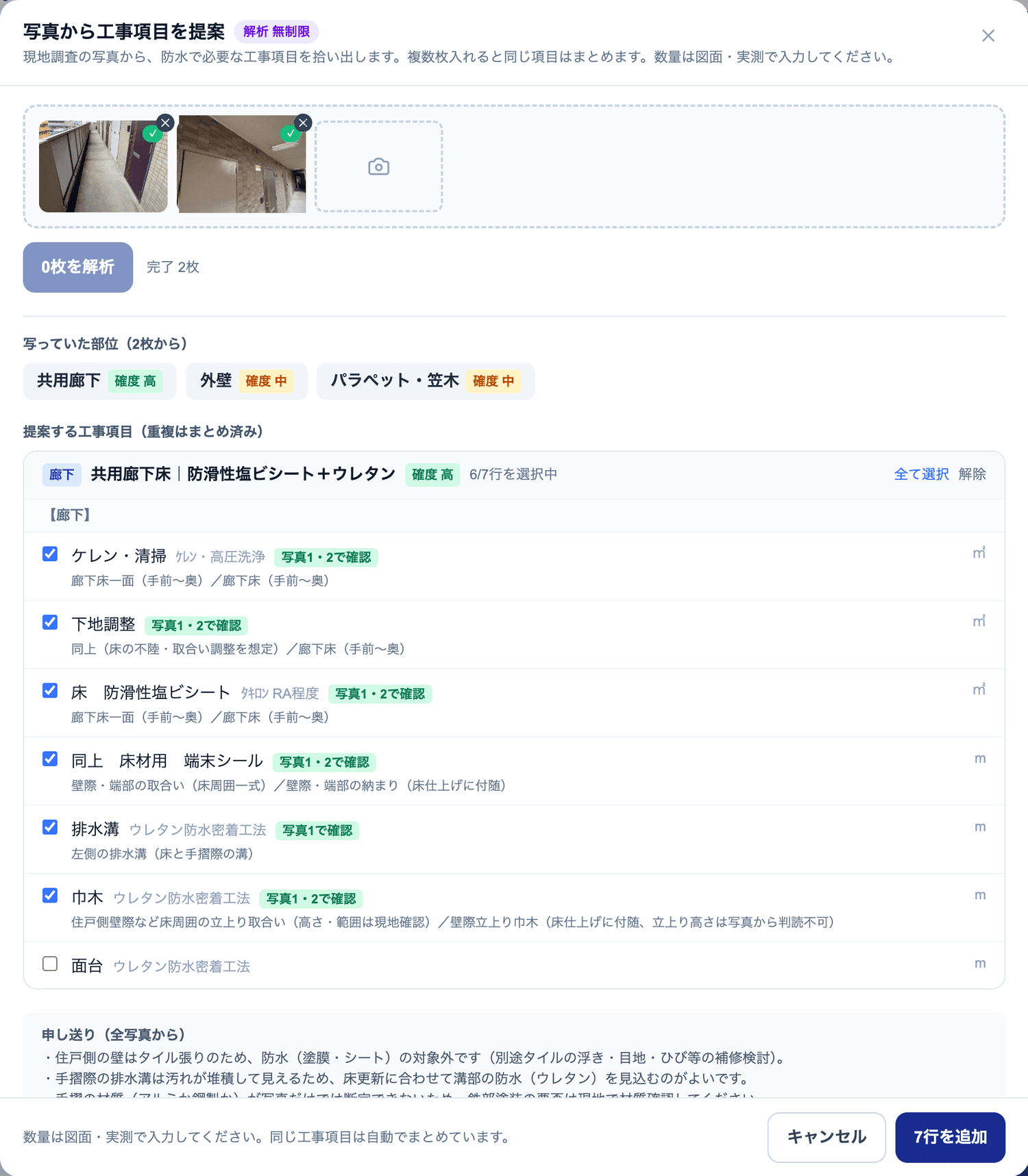
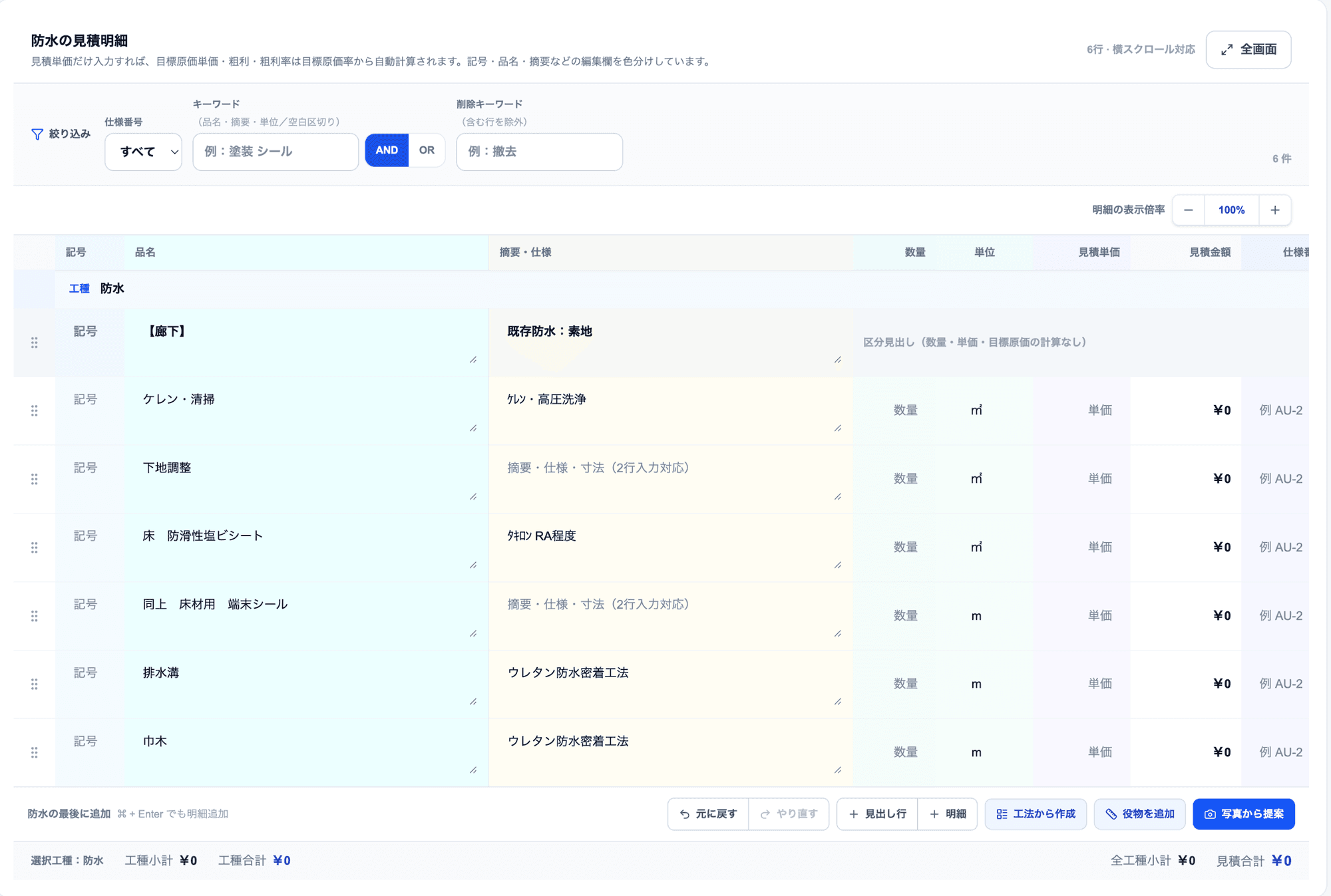
撮ってきた写真を入れるだけ。AIが写っている部位を先に拾い、 そこに要る工事項目を工法つきで並べます。複数枚を入れても同じ項目はまとめます。
写真を入れる
現地調査で撮った写真をまとめて。工種は防水・塗装・下地補修・シーリング・美装に対応。
部位を拾う
共用廊下・外壁・パラペットなど、写っている場所を確度つきで先に特定します。
工事項目を並べる
ケレン・下地調整・シート・端末シール・排水溝・巾木。工法と「どの写真で確認したか」つきで。
見積へ入れる
要る行にチェックして追加。数量は図面と実測で入れます。
拾い漏れは、あとで効いてきます。
排水溝、巾木、端末シール。図面に出ない納まりほど、見落とすと赤字になります。写真に写っていれば候補に出るので、拾い忘れたまま提出するリスクを減らせます。判断の余地がある箇所は「現地で材質確認してください」といった申し送りが付きます。
エクセルやPDFの工事明細書を、
そのまま取り込めます。
決まった書式に合わせる必要はありません。他社からもらった見積も、元請から届いたPDFの明細書も、自社の古い書式も、そのまま入れるだけ。 AIが明細を読み取り、元の明細書と突き合わせて、違うところに印を付けます。確認は印の付いた行から進められます。
明細書を入れる
見積タブにExcelかPDFをドロップ。名称と規格が上下2段の書式、ページごとの小計、斜線で消した項目もそのままで構いません。PDFは、Excelや見積ソフトから出力した文字入りのものが読めます(スキャンや写真のPDFは対象外)。
明細を読み取る
見出しと明細の区別、数量・単位・単価、仕様番号、斜線や「除外」で消した取りやめの行まで読み取ります。
元の明細書と突き合わせる
数量・単価・名称を元の明細書と機械で照合し、合計も比べます。違う行は備考に印、写していない行は一覧に出ます。
印の行を確認
要確認の行数と中身が取り込み直後に出ます。見終わったら、印はまとめて消せます。
自社の単価を入れる
他社の明細書でも、「単価マスタから入れる」で自社の単価を当てはめます。品名の言い換えやサイズの書き方の違いは AI が読み分け、候補を確かめてから入れます。AIに単価は送りません。
金抜きの明細書に、自社の単価が入ります。
元請や管理会社から渡された明細書を、1行ずつ見ながら単価を打ち込む作業。書き方が違っても、自社の単価マスタから当てはまる単価の候補を拾い出し、確かめてからまとめて入れられます。行数の多い明細を、1行ずつ打ち直す必要はありません。ExcelやPDFを取り込み、内容を確認しながら見積へ反映できます。AIは間違えることがありますが、元の明細書と合わない行には印が付くので、確認は印の付いた行から進められます。取り込んだ明細は、見積書・工事一覧・粗利の集計・資金繰りのExcel出力や、ProcNova の拾い出しにもそのまま使えます。
今使っている単価表から、そのまま始められます。
単価マスタを一から作る必要はありません。今お使いのExcel単価表を読み込み、内容を確認してからまとめて登録できます。その後も、見積で新しく作った明細を単価マスタへ追加・更新できるため、普段の見積業務を続けながら、自社の単価マスタを育てていけます。
- 今までのExcel単価表
- ProcMana 単価マスタ
- 金抜き明細へ単価候補
- 確かめて見積に反映
- 決めた単価をマスタへ
- 次の見積で再利用
発注先を決めるだけで、
施工体制表が組み上がる。
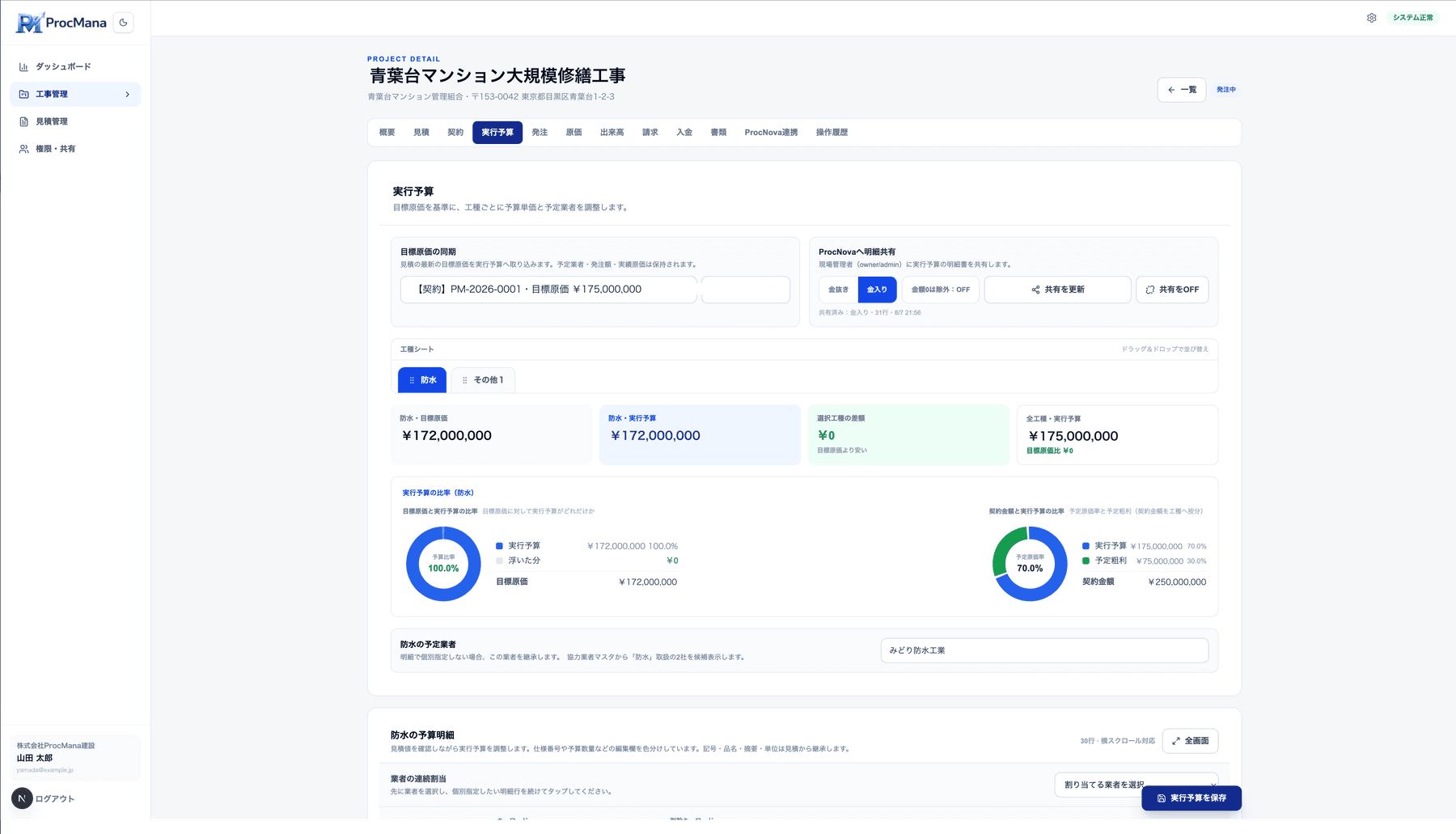
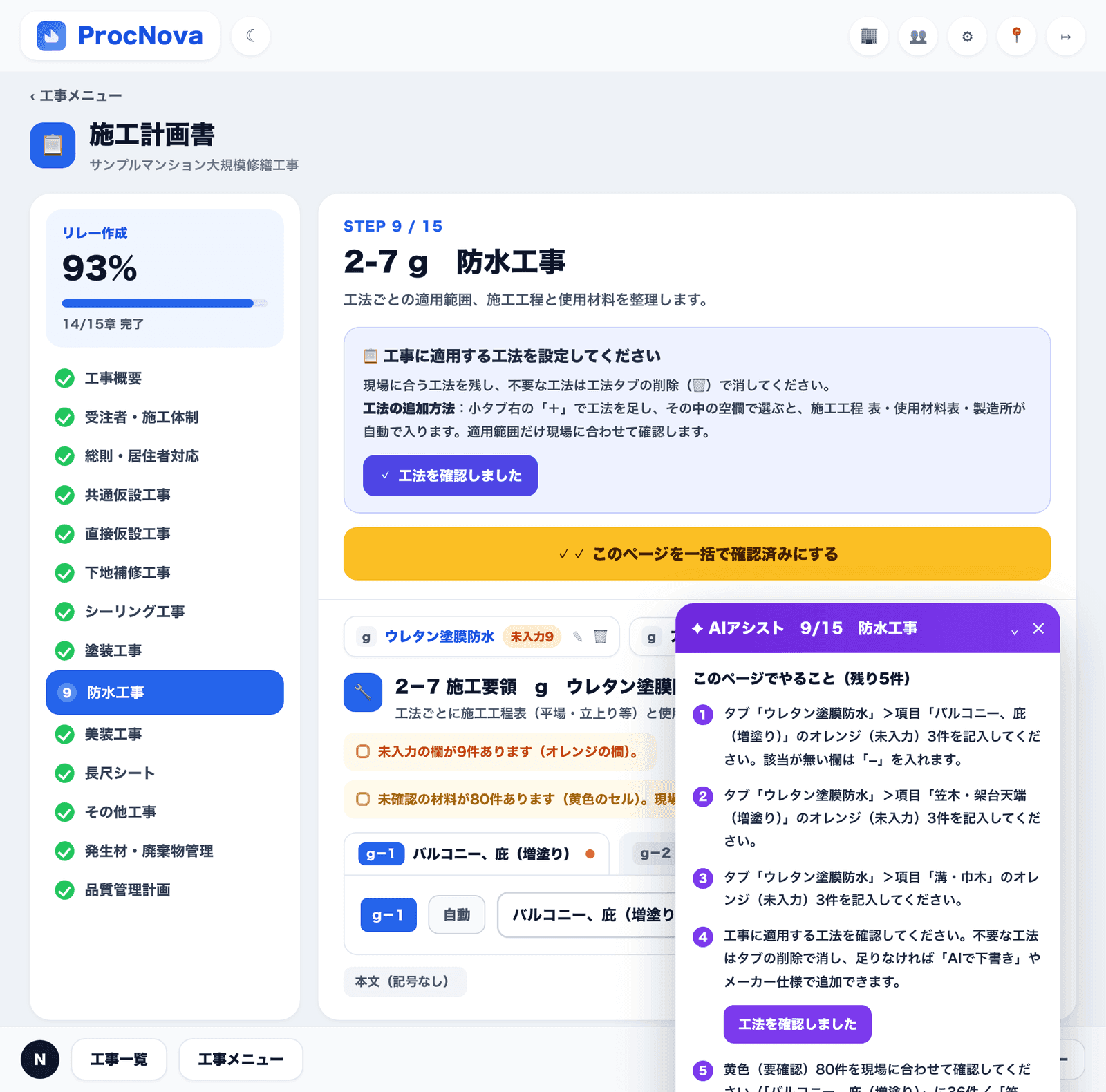
実行予算で工種ごとの発注先を決めると、協力業者マスタの会社名・住所・電話番号・担当者名が ProcNova の施工計画書へ流れ込み、そのまま施工体制表の安全衛生責任者になります。
実行予算で発注先を決める
工種ごとに協力業者を割り当てます。ふだんの予算づくりの流れの中です。
協力業者マスタが紐づく
会社名・郵便番号・住所・電話・FAX・担当者・取扱工種。一度登録すれば使い回せます。
施工計画書に自動で入る
協力業者の欄が埋まった状態で開きます。転記や打ち直しの手間を省けます。
施工体制表になる
会社名と担当者名から安全衛生責任者の一覧が組み上がります。
名簿を作り直す手間を、大きく減らせます。
発注先が決まった時点で、体制表に必要な情報はすでに ProcMana の中にあります。それを書類の形に並べ替えるだけの作業に、これまで時間をかけていませんでしたか。工事が増えるほど、この差は開きます。
現場で写真を撮れば、
出来高が上がる。
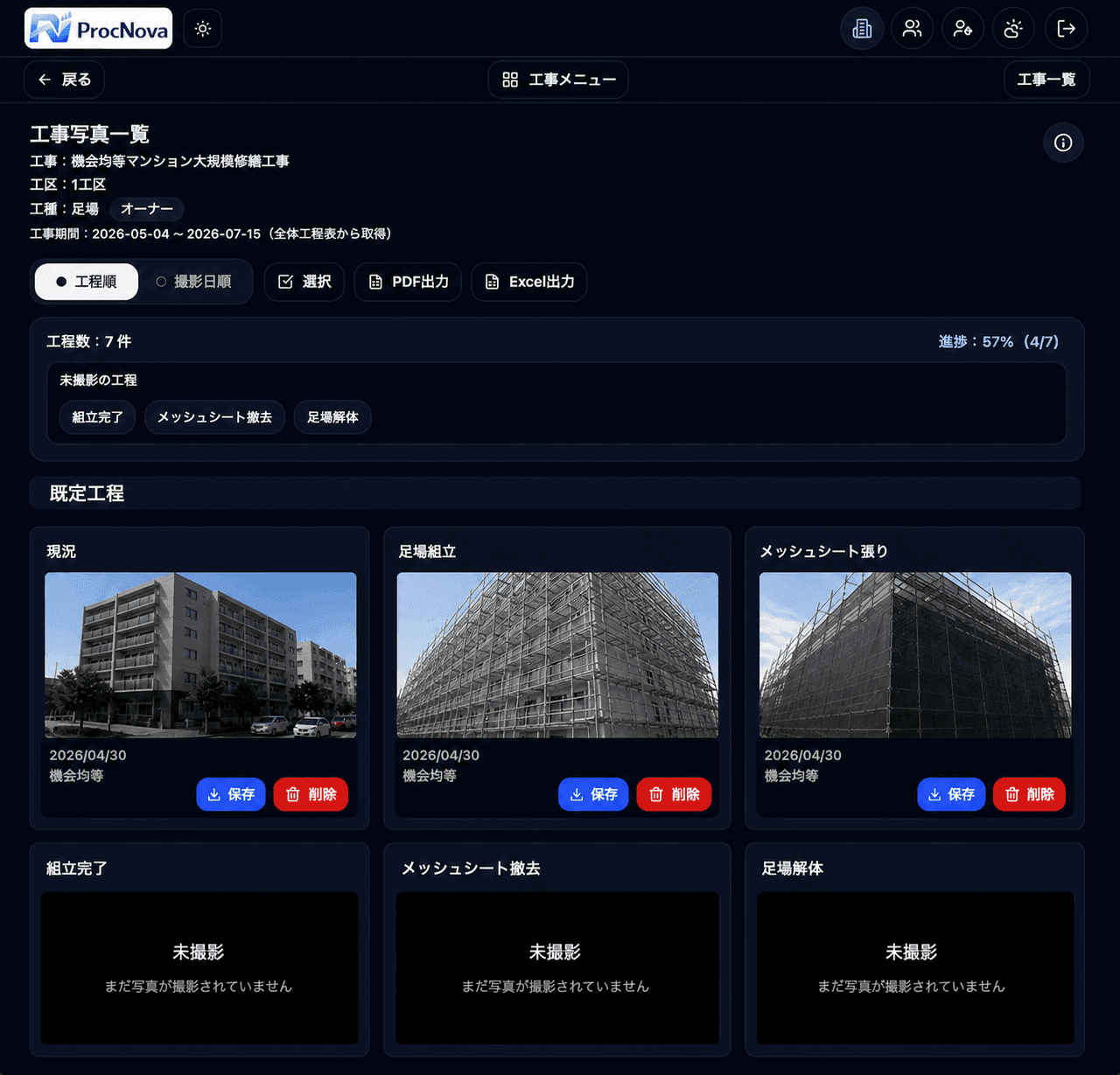
職人が Proclink で工程写真を撮ると、工種ごと・工区ごとの進捗率が積み上がります。 それが ProcMana の出来高率になり、そのまま出来高請求書になります。
職人が工程写真を撮る
いつもの撮影です。工程は初めて撮影された月に計上されます。
進捗率になる
工種×工区で当月ぶんと累計を算出。工程表の予定と突き合わせ、先行・遅れも分かります。
出来高率に反映
ボタンひとつで当月の出来高率へ。工種ごとに反映先を選べます。
出来高請求書へ
累計と今回請求を工種単位で管理。月次の請求がそのまま出ます。
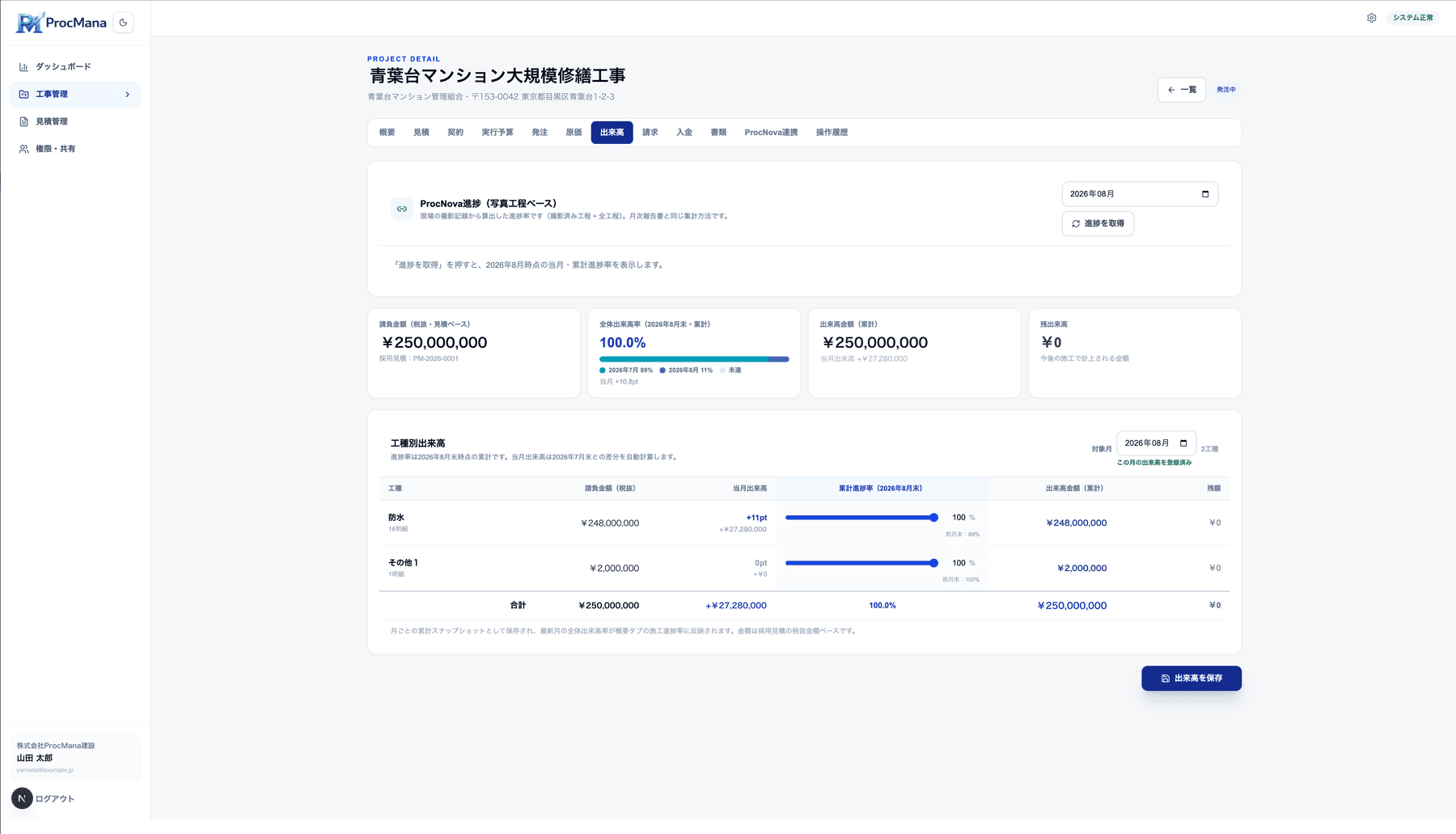
「今どこまで進んだ?」を聞かなくてよくなります。
撮影された工程がそのまま進捗になるので、誰かの集計を待つ時間や、報告のズレを確かめ直す手間を減らせます。月末に慌てて数字をまとめる手間も減らせます。
現場のレシートが、
そのまま原価になる。
現場でレシートを撮ると、店舗名・利用日・金額をAIが読み取ります。 その場で確認して登録すれば、ProcMana の実績原価に入ります。 月末に領収書を集めて、誰かが入力し直す手間を減らせます。 ProcMana 単体でも、契約した工事の現場経費を事務所から登録・集計できます(レシートの読み取りも使えます)。ProcNova と連携すると、現場で ProcNova の画面から撮ったレシートがそのまま原価に入ります。
現場でレシートを撮る
枠が緑になったら自動でシャッター。傾きとピントを見て、読める状態でだけ撮ります。
AIが読み取り、人が確認
読み取るのは店舗名・利用日・金額だけ。確認画面を必ず挟むので、AIの読み違いはその場で直してから登録できます。
実績原価になる
工事の原価にそのまま計上。税抜で入るので、粗利の計算がずれにくくなります。
人別・現場別に集計
誰にいくら返すか、その現場でいくら出たか。月別でも全期間でも見られます。
立て替えの精算に、領収書を集めなくてよくなります。
使ったその場で登録できるので、月末になって財布から領収書が出てくる、ということを減らせます。上限を決めておけば超える前に止まり、必要なら現場から引き上げを依頼できます。
図面から数量を拾い、
同じ箇所をまとめて見積へ。
工事の保管庫の図面(PDF)を別の窓で開き、縮尺を合わせて面積・長さ・箇所を拾います。 拾ったものは工種・タイトルごとにまとまり、メモの表にも見積の明細にも、数量のまま入ります。
縮尺を合わせる
寸法線の両端をクリックして寸法を入れるか、図面の縮尺を選びます。ページごとに合わせられます。
クリックで測る
囲む・長さ・個数に加え、線で囲まれた区画は中を押すだけで面積が出ます。角は線の交点に吸い付き、あとから角を引いて直せます。
同じものをまとめて数える
窓や扉を1か所測れば、同じ形のものを図面から探して箇所数にします。違うものは押して外し、足りないものは押して足します。
表にして、見積へ
工種・タイトルごとの表をメモに入れ、PDF・Excel にも出せます。工法の明細に割り振れば、見積に数量入りで足せます。
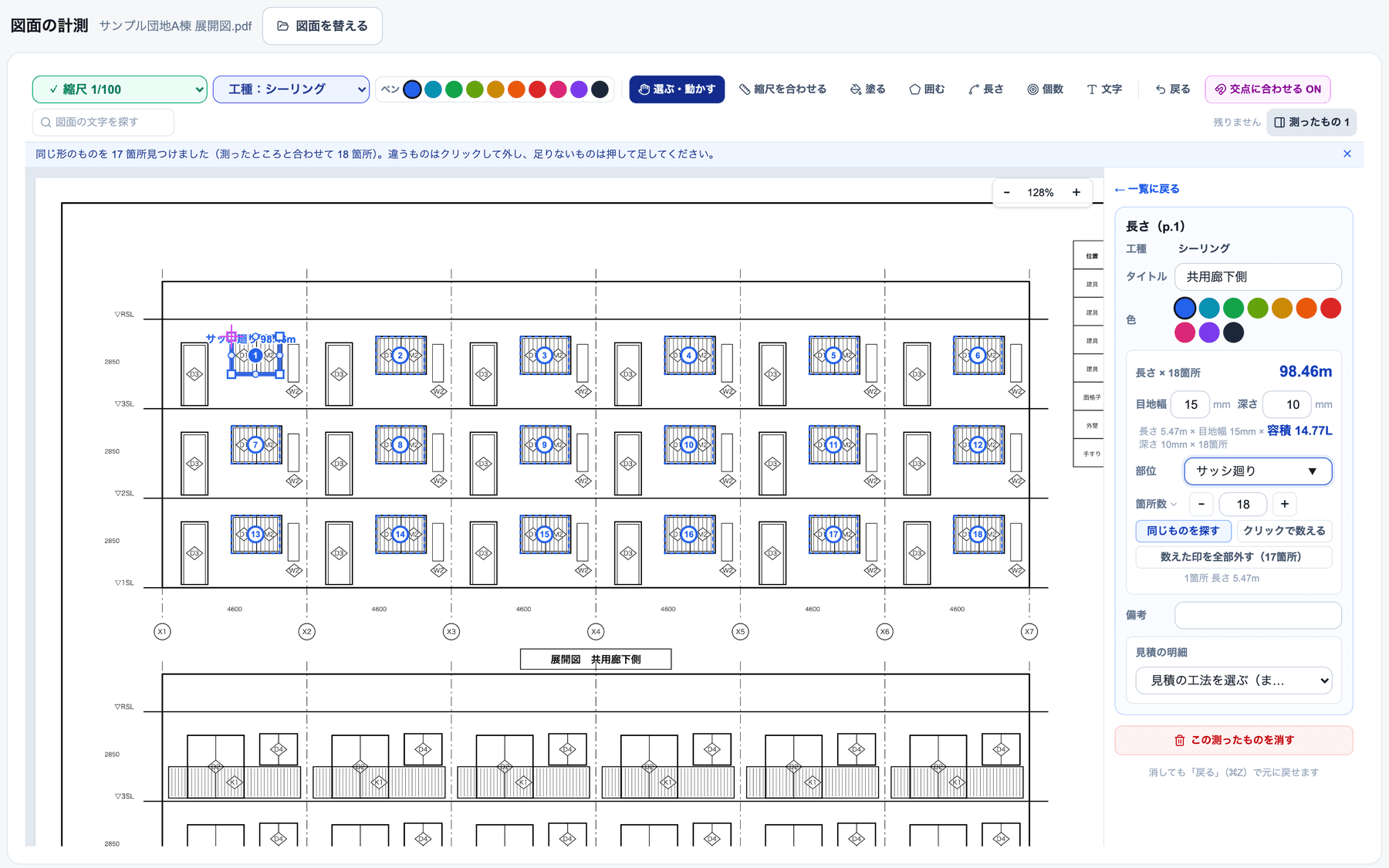
図面の計測は PC でお使いください。スキャンした図面は、図面の文字を探すことができません(測る・数えることはできます)。同じものを探す・数えるは、形や大きさが少し違うもの、左右が反対に描かれたものは見つけられないことがあります。
図面が無い現場は、
ブラウザで描いて拾う。
ヘッダーの「ツール」→「図面(2D)」から別の窓で開き、簡易な図面を描きます。 描いた図面は PDF にして工事の保管庫に入れ、図面の計測の縮尺を自動で合わせます。 描いた形を図面の計測へ送れば、面積・長さの数量になります。
描く
線・2線・円弧・四角・円・寸法線・文字・通り芯・記号。長さ・大きさは実寸の mm で入れます。
保管庫へ入れる
PDF にして工事の保管庫の「図面」フォルダへ。図面の計測の縮尺も図面の縮尺で合わせます。
図面の計測へ送る
形を選んで送ると、四角・円・塗った範囲は面積、線・円弧は長さとして入ります。
見積・材料へ
あとは図面の計測と同じ。工法を選べば見積の明細に、仕様を選べば材料の量に。
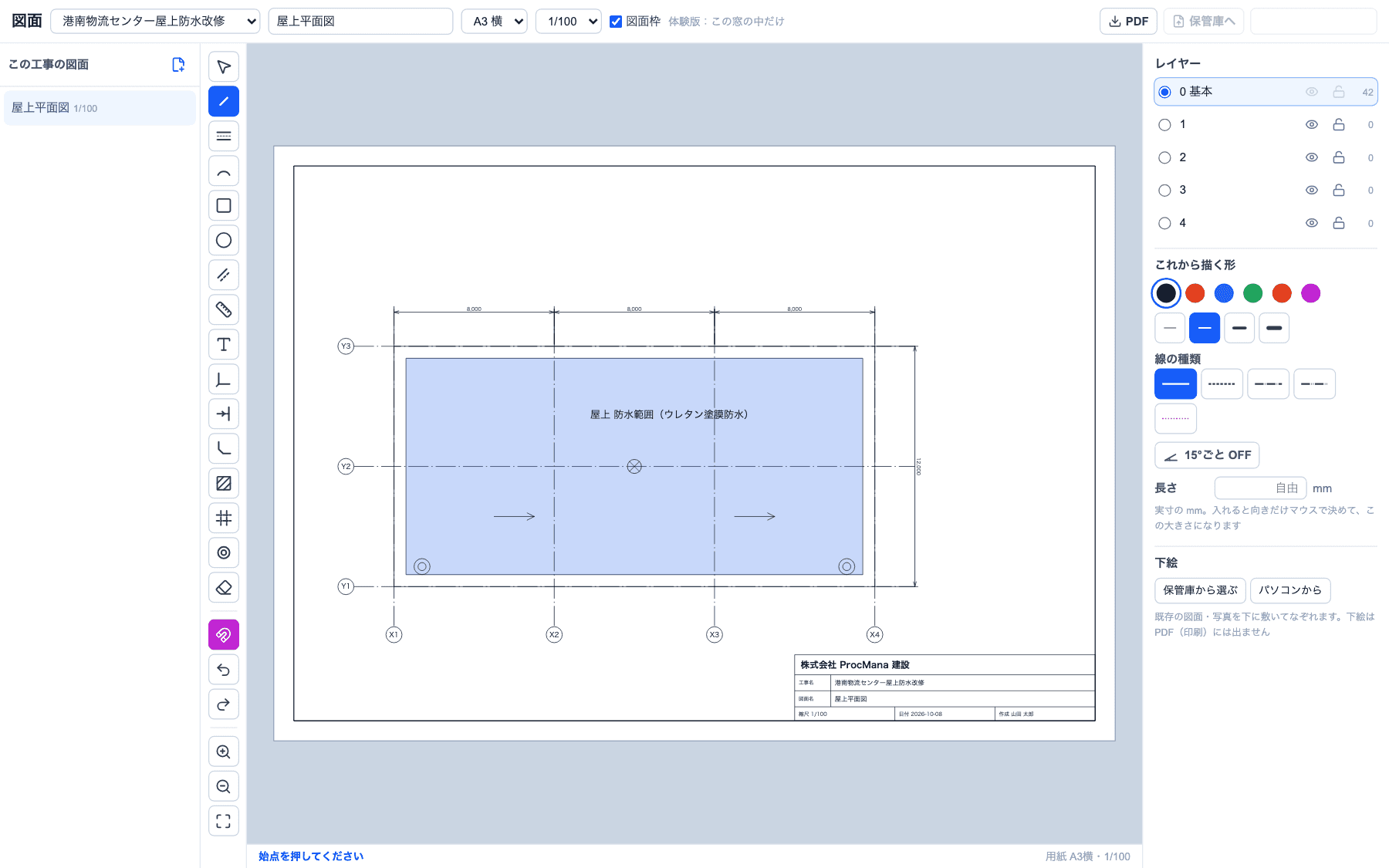
図面がある現場は⑥、ない現場は⑦から。
既存の PDF 図面があれば図面の計測で拾い、無ければ Web CAD で描いてから拾います。どちらの数量も同じ図面の計測の表に入るので、見積・材料の計算はそこから同じ流れです。
Web CAD は PC のブラウザでお使いください。図面の計測へ送れるのは面積と長さです(箇所数は図面の計測で数えます)。送る前に「保管庫へ」で PDF を入れておく必要があります。JW-CAD へ渡すときは、縮尺がそのまま合う .jww をお使いください(DXF は AutoCAD など向けです)。
断面を描いて押し出す、
寸法で決める 3D。
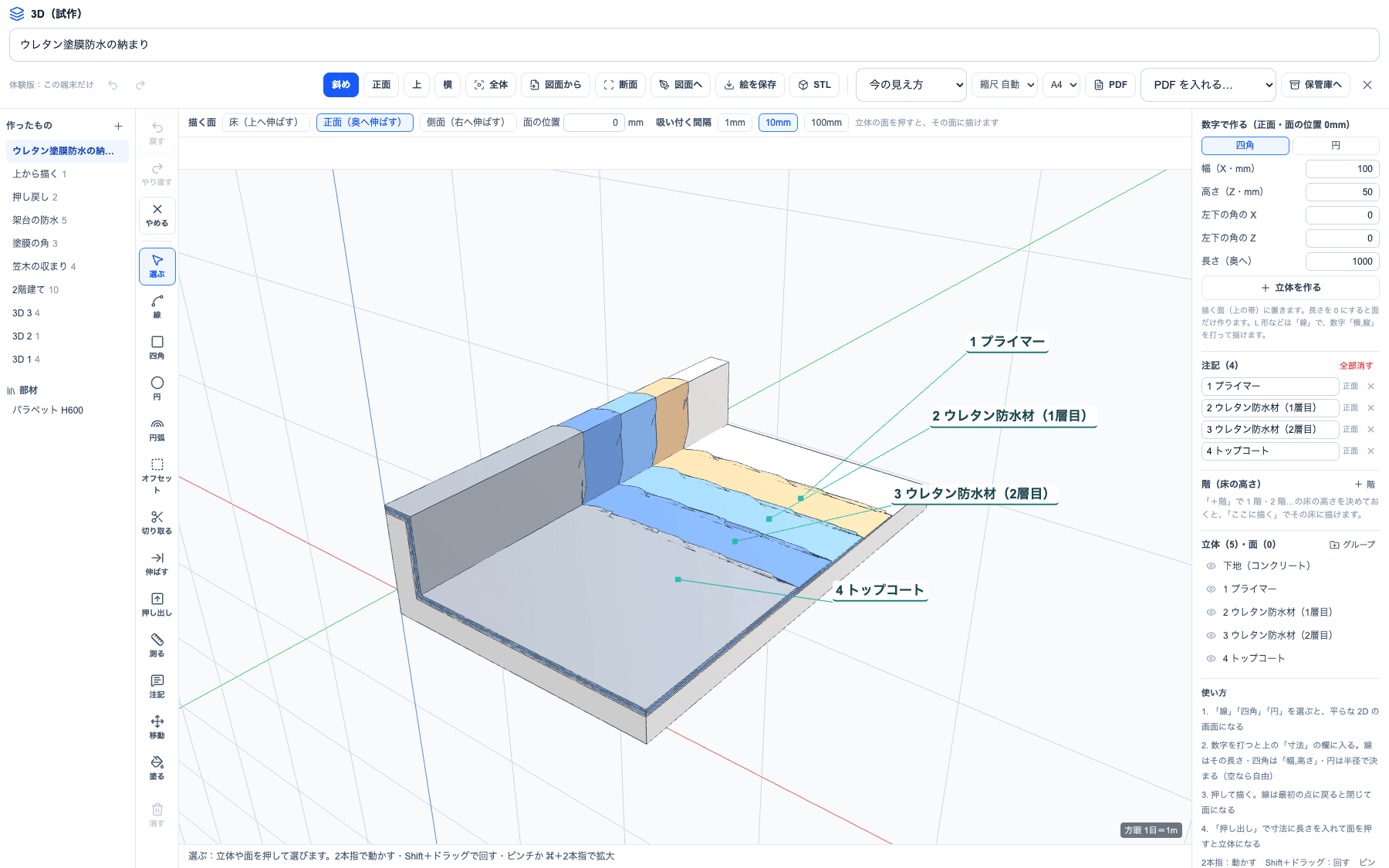
ヘッダーの「ツール」→「3D」から別の窓で開きます。床・正面・側面のどれかの面に、長さを入れて線・四角・円を描き、面を押し出して立体にします。作った形は三面図や平面図の PDF にできます。
描く
描く面を選び、長さ・角度を数字で入れて線・四角・円を描きます。立体の面を押せば、その面に描けます。
押し出す
閉じた形を寸法で押し出して立体に。押し込めば穴・くり抜きになります。
図にする
三面図・階ごとの平面図に寸法を自動で入れて PDF に。2D の図面へ送って描き足せます。
3D は PC のブラウザでお使いください。数量(面積・体積)を見積へ送る機能はまだありません。
経営の数字を、
話しかけて確かめる。
ヘッダーの秘書AIのボタンで開きます。聞いた人が見てよい工事の数字だけを、 ProcMana の画面と同じ計算で答えます。
AI の答えは、念のため画面の数字と見比べてください。秘書AIの利用は、月ごとの AI の利用枠の中で使えます。
入れた請求と支払いが、
そのまま資金繰りに。
工事の「入金」「支払い」タブは、1 つの表と入力の窓だけのシンプルな形です。 入れた予定は工事をまたいで集まり、月ごとの入金・支払い・差引になります。
請求書を出す
支払期限は、見積(契約)の支払条件と締め日から自動で入ります。これが入金予定日です。
入金を登録
差引(振込手数料・相殺など)を入れると口座に入る額が出ます。1 回の登録で入金済みに。
業者へ支払い
業者の請求書の額と差引から振込額。支払予定 → 支払い完了で原価(税抜)に入ります。
資金繰り
未回収の請求と支払予定を、月ごとに並べます。
表の入るメモと、
請求書の仕分け。
メモは工事の画面の上に開き、表と計算式が使えます。メモの「請求書を仕分け」で、材料屋・協力業者の請求書を現場別・担当者別の表にしてメモに残せます。
請求書を選ぶ
PDF・スキャン・写真。窓に落としても読み取ります。
確かめて直す
伝票ごとの担当者・現場を直せます。合計が請求書と合うかも出ます。
メモに保存
現場別・担当者別・明細・人ごと/現場ごとの明細の表ができます。
CONTRACT DOCUMENTS
交わす書類まで、
同じデータから作れます。
建設工事の請負契約は、決められた事項を書面にして、署名または記名押印して相互に交付することが求められます(建設業法19条)。 工事名・工期・請負代金・支払条件は、すでに ProcMana の中にあります。書き写す必要はありません。
工事請負契約書
お客様との契約書です。工事名・工事場所・工期・請負代金・支払条件が入った状態で出ます。約款は会社の設定に登録しておくと、別紙として続けて刷ります。
注文書・注文請書
業者と交わす対の書類です。特約条項も一緒に刷ります。軽い取引には、明細主体の簡易な発注書も選べます。
電子契約にも回せます
「電子契約で送る」を選ぶと、押印欄と収入印紙欄を外したPDFが出ます。GMOサインなどのサービスへそのまま通せます。
収入印紙の額が出ます
契約金額から、貼る印紙の額を計算して画面に出します。建設工事の軽減措置と、消費税額を分けて書いたときの取り扱いに沿っています。
約款をお持ちでない会社のために、下書きをAIで作る機能もあります。 できるのは下書きで、そのまま使えるものではありません。内容をご確認のうえ、必要に応じて専門家に見ていただいてからお使いください。
※ 書類の内容と、それを用いた契約の効力について責任を負うのは、契約の当事者であるお客様です。 AIによる下書きは参考情報であり、弁護士その他の専門家に代わる判断を提供するものではありません。 電子的な方法で契約を交わす場合は、建設業法19条3項により、あらかじめ相手方の承諾を得る必要があります。 収入印紙の額は、契約金額と作成日から一般的な取り扱いに沿って算出した目安です。
DOCUMENT VAULT
工事の書類が、
金額つきで残ります。
業者からの請求書も、自社で出した見積・発注・請求も、工事ごとの保管庫に入ります。 取引年月日・取引金額・取引先が付くので、名前を覚えていなくても金額で引けます。
- 3つの項目で探せます取引年月日・取引金額・取引先で探せます。日付と金額は範囲でも指定でき、条件を組み合わせて絞り込めます。全社の書類検索は、会社の管理者が使えます。
- 取引情報の入力は要りません支払いに業者の請求書を紐づけると、支払日・支払額・業者名がそのまま書類の取引情報になります。自社で出した書類は、発行したときに入ります。
- 自社で出した書類は、そのまま入りますProcMana で作った見積書・契約書・発注書・注文書・請求書は、保管庫へ入れるときに取引年月日・取引金額・取引先が入った状態で保存されます。日付も金額も相手先も、こちらに正確な値があるためです。
- 保存期限を自動で管理します取引年月日から期限が立ち、その間は削除できません。誤って取り込んだものを消せるのは工事の責任者・副責任者(会社保管庫は代表・幹部)だけで、理由と消した内容が履歴に残ります。
- 履歴は書き換えられません追加・訂正・削除の記録は、処理した人と日時、変更の前後とともに残ります。利用者が書き換えることも消すこともできません。保存期限が過ぎた工事を完全に削除したときは、履歴も一緒に消えます。
ProcMana だけでも、ひととおり。
ProcNova をお使いでなくても、単体でご利用いただけます。あとから連携させることもできます。
工法テンプレート
使う工法を選ぶだけで、見積明細がまとまって入ります。積算の型が会社に残ります。
Excel・PDFの取り込み
エクセルや文字入りPDFの工事明細書をそのまま取り込めます。決まった書式に合わせる必要はありません。AIが読み取り、元の明細書と突き合わせて、違うところに印を付けます。
単価マスタ
自社の単価を工種・フォルダで整理して持てます。今お使いのExcel単価表は、確認してからまとめて登録できます。見積で作った明細はそのまま登録でき、同じ項目は単価を更新します。見られるのは代表・幹部だけです。
図面の計測
保管庫の図面で、面積・長さ・箇所をクリックで拾います。同じ形の窓・扉はまとめて数え、拾った数量は表にしてメモや見積に入ります。
Web CAD(図面)
ブラウザで簡易な図面を描けます。寸法は実寸の mm で入れ、描いた形は図面の計測へ送って面積・長さの数量にできます。PDF にして保管庫にも入れられます。JW-CAD の .jww と DXF を読み込み、書き出せます。
3D
面に断面を描いて押し出す、寸法で決める 3D。三面図・階ごとの平面図を PDF にでき、2D の図面にも送れます。社内の人と共有して一緒に直せます。
メモ
工事の画面の上に開いて書けます。表と計算式が使え、図面の拾い出しもそのまま入ります。請求書を現場別・担当者別に仕分けて表にもできます。PDF・Excel に出せます。
秘書AI
「今月の入金予定は?」「この工事の粗利は?」と聞けば、見られる工事の数字から答えます。添付の資料からメモの下書きも作ります。
実行予算と発注
工種ごとに予算を組み、協力業者へ発注。発注額はそのまま原価になります。
請求・入金
出来高請求書を発行し、入金の消し込みまで追いかけます。入金予定日は締め日と支払条件から自動で入ります。
支払いと資金繰り
業者の請求書から支払予定を登録し、差引を入れれば振込額が出ます。工事をまたいだ月ごとの入金・支払いの予定を資金繰りで見られます。
原価と粗利
工事ごとの粗利が常に出ます。締めてから気づく、を防ぎやすくなります。
書類の出力
見積書・工事請負契約書・発注書・注文書・注文請書・請求書をPDFで。見積書はExcelにも出せます。自社情報は一度登録すれば使い回せます。
契約書と注文請書
工事請負契約書と、業者と交わす注文書・注文請書を発行できます。約款は会社ごとに登録して、契約書の別紙として刷ります。
権限・共有
経営数字は会社単位で保護。現場に見せる範囲を選べます。
現場経費の集計
現場から上がった経費を、人別・現場別に集計。立て替えの精算も、現場ごとの累計も出ます。
※現場から直接上げるには ProcNova 側のアプリとの連携が必要です。単体でお使いのときは、事務所側で登録します。
現場とチャット
現場アプリと同じ会話です。下請け・協力業者を含めてやりとりでき、経費や依頼は通知で届きます。
※ProcNova 側のアプリと連携しているときに使えます。
書類の保管庫
受け取った請求書・領収書を、取引年月日・取引金額・取引先で探せる形で保存。保存期限の管理と、訂正・削除の履歴も残ります。